指南
Windows 11 默认包含中文输入法。你不需要额外下载一个键盘应用,才能在电脑上输入中文。
真正重要的是添加哪一种中文键盘。大多数普通话学习者应该选择 Microsoft Pinyin。台湾用户常选择 Microsoft Bopomofo。香港和繁体字形输入用户可能更适合 Microsoft Changjie 或 Microsoft Quick。简体字形输入用户可以选择 Microsoft Wubi。
| 如果你是... | 选择这个输入法 | 最适合的字形 |
|---|---|---|
| 学普通话或从零开始 | Microsoft Pinyin | 简体或繁体 |
| 为中国大陆或新加坡输入 | Microsoft Pinyin | 简体 |
| 为台湾输入 | Microsoft Bopomofo | 繁体 |
| 为香港输入 | Microsoft Changjie 或 Microsoft Quick | 繁体 |
| 学简体字形输入 | Microsoft Wubi | 简体 |
| 查不会读的字 | 手写、笔画/部件查字或字形输入法 | 取决于语言包 |
对大多数初学者来说,选择 Microsoft Pinyin 最好。如果你知道普通话读音,它是最简单的路径。只有在你的学习背景、地区或工作环境需要时,才优先选择 Bopomofo、Changjie、Quick 或 Wubi。
TypeChinese 可以配合你在 Windows 上设置的任何输入法使用。练习时网站可以显示 拼音、注音或仓颉提示,所以你可以让提示方式和正在学习的输入法匹配。
常见选择:
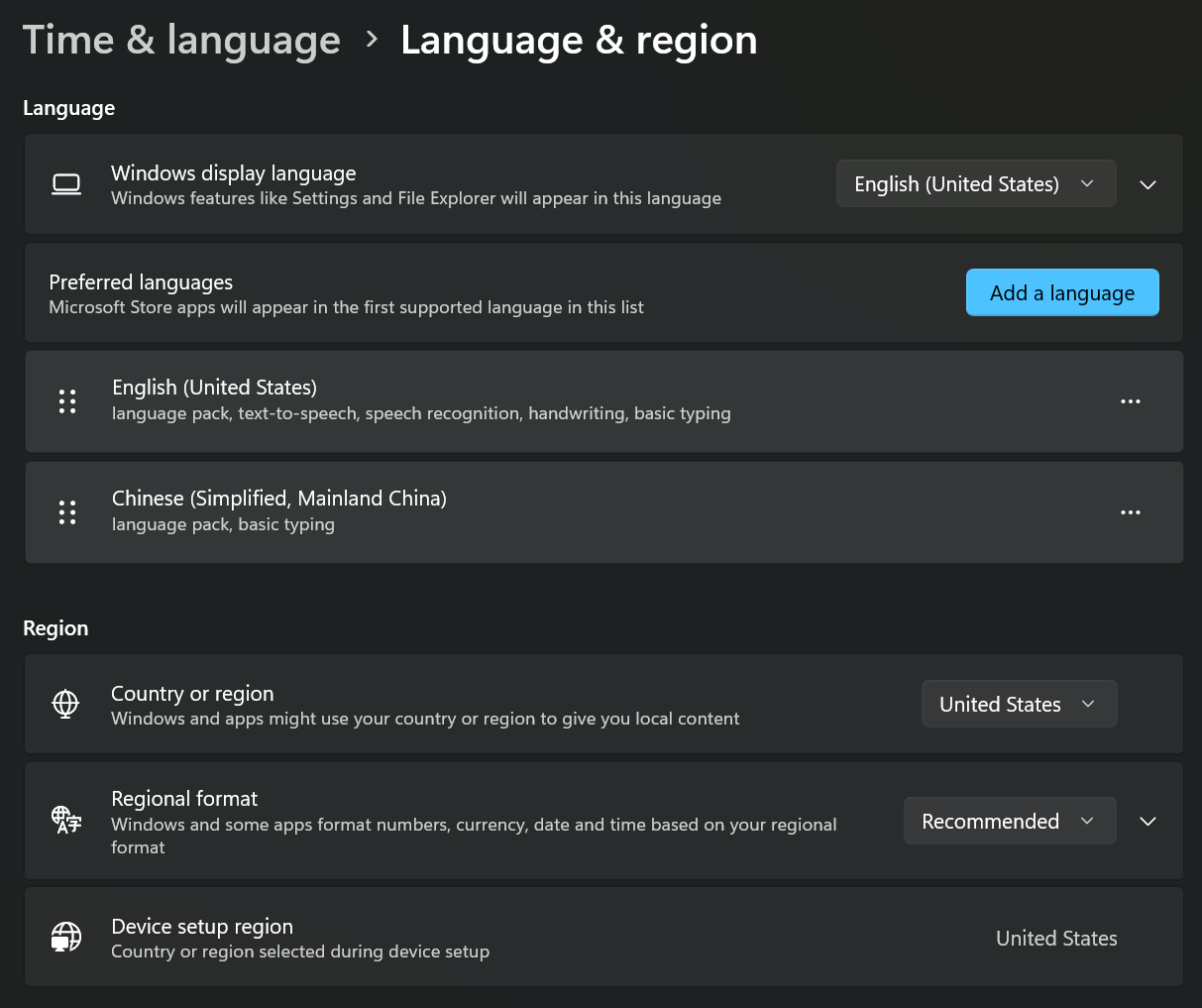
从 Language & region 开始,把中文添加为首选语言之一。
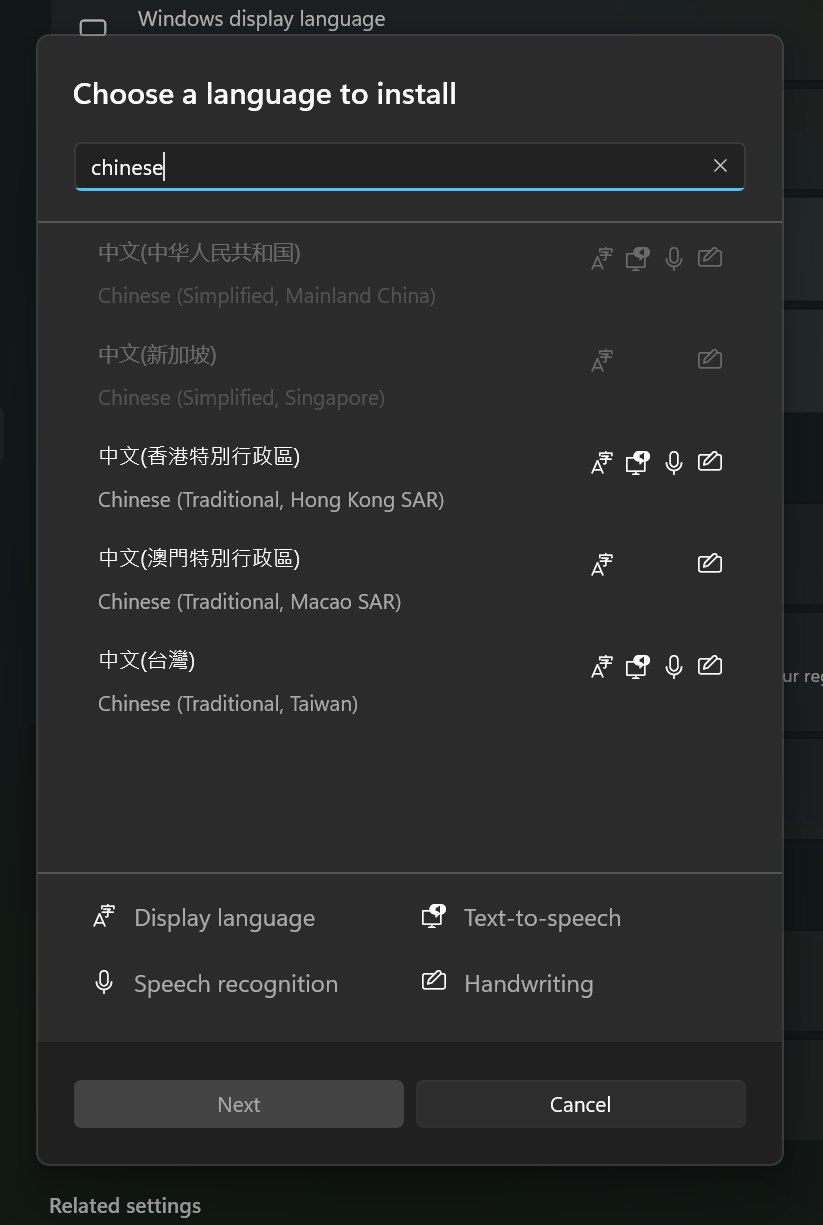
搜索 Chinese 或 中文,然后选择符合你所需字形和地区的语言包。
点击 Next,选择想安装的语言功能,然后点击 Install。Windows 可能需要一两分钟安装语言包和键盘。
语言安装完成后:
简体中文常见选项:
繁体中文常见选项:
如果要打开某个输入法的设置,使用该键盘旁边的 ... 菜单,然后选择 Keyboard options。
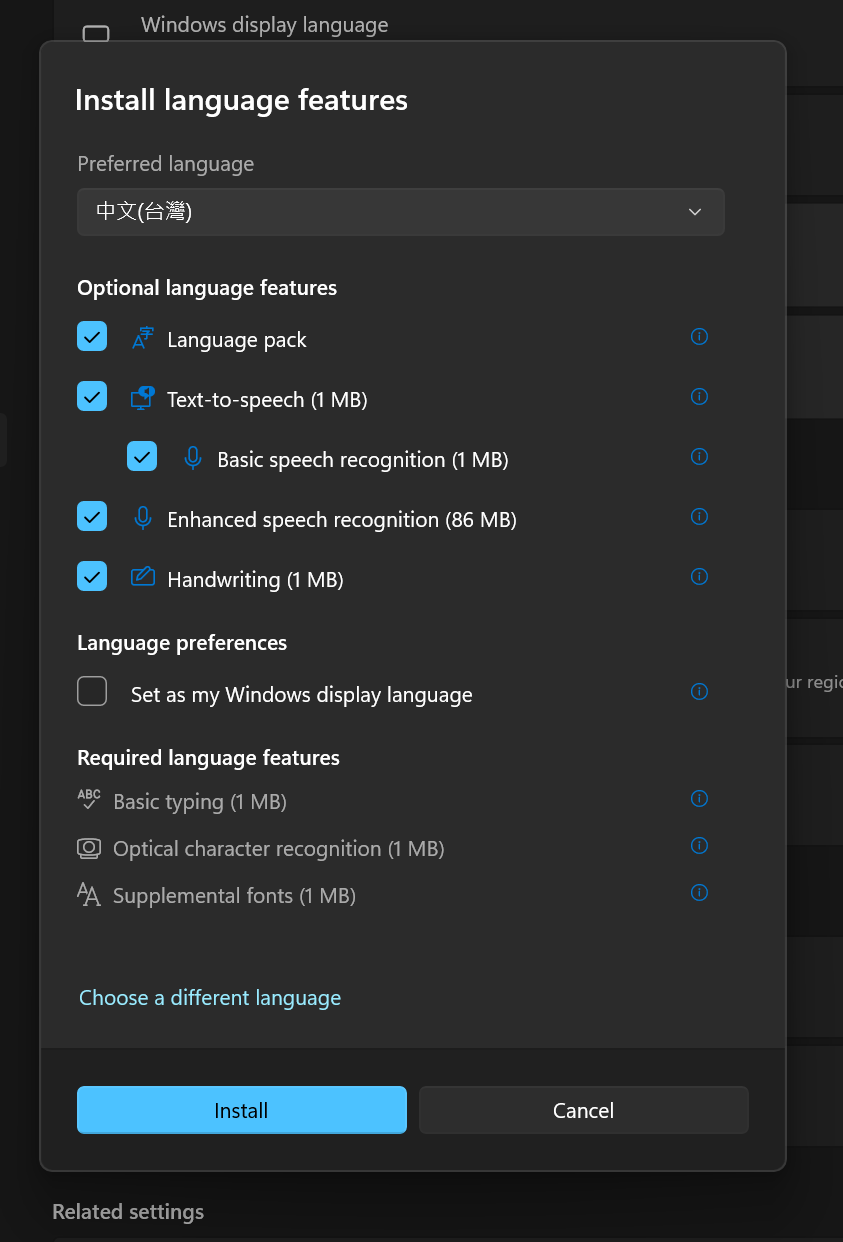
使用 Language options 管理 Microsoft Pinyin、Wubi、Bopomofo、Changjie 或 Quick 等中文键盘。
安装中文输入后,可以这样在英文和中文之间切换:
中文输入启用后,任务栏指示器应该显示中文输入法或中文模式标识。
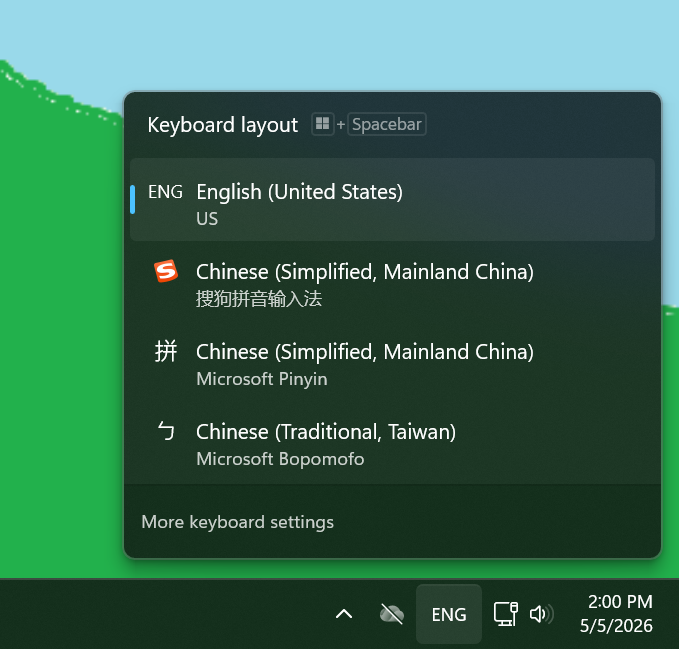
Win + Space 会打开输入切换器,方便你在英文和中文键盘之间移动。
nihao。有用的 Microsoft Pinyin 设置:
刚开始可以先忽略这些设置。先用完整拼音输入词语和短语。
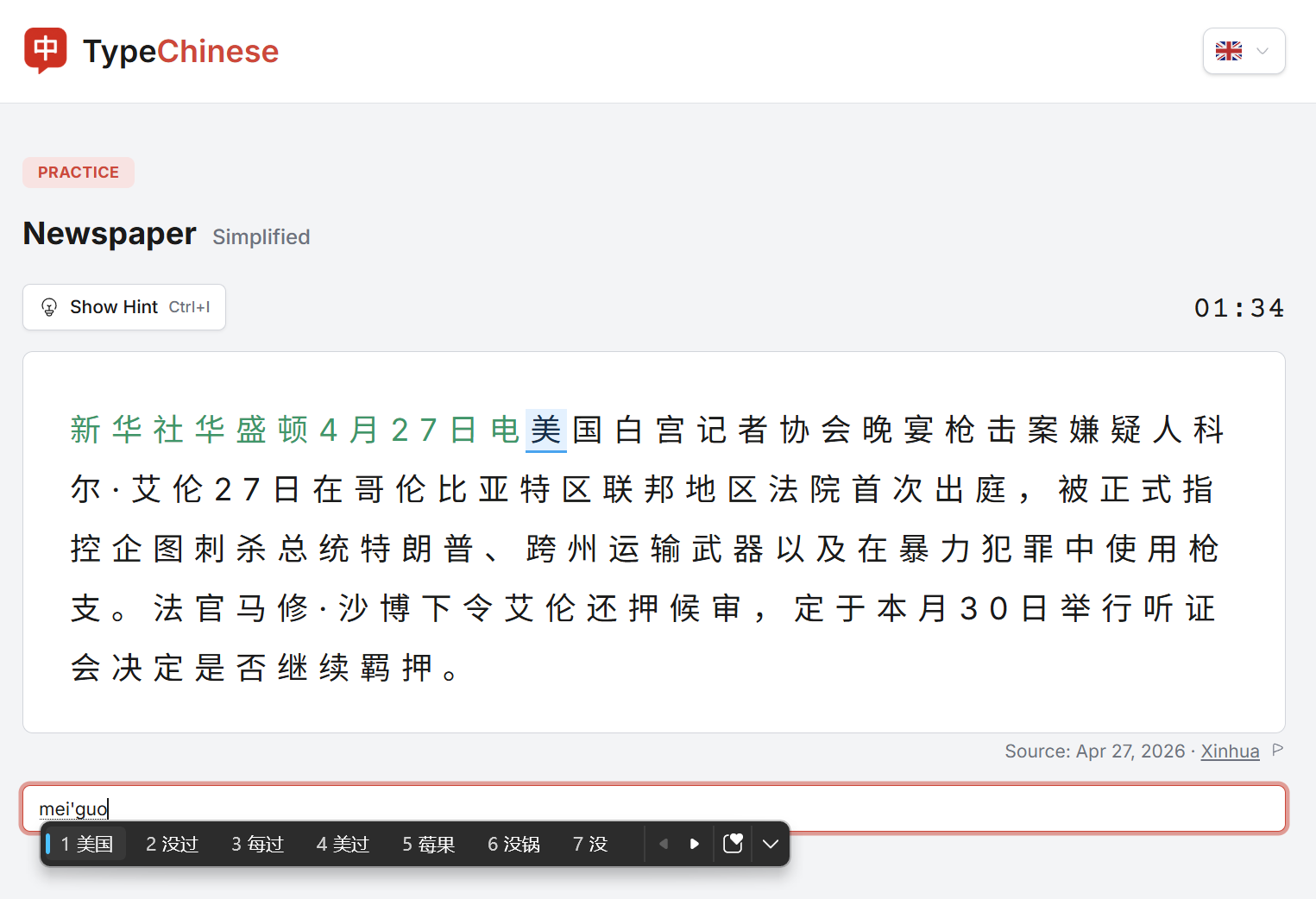
使用拼音时,先输入读音,再从候选窗口中选择目标汉字。
如果你学过注音/ㄅㄆㄇㄈ,或主要为台湾输入中文,可以使用 Microsoft Bopomofo。
基本流程是:
对很多台湾繁体中文用户来说,这是最符合地区习惯的默认选择。
Windows 不会单独列出“繁体拼音”键盘。汉语拼音布局位于 Microsoft Bopomofo 设置中:
例如输入 zhu4yin1 可以得到“注音”。不输入声调时,也可以输入拼音后按 Space 或 Enter 转换。Microsoft 的繁体中文输入法说明列出了目前的布局和快捷键。
如果你想用完整仓颉/倉頡输入繁体中文,选择 Microsoft Changjie。如果你想用更简单的仓颉式方法,接受更短编码和更多候选词,可以选择 Microsoft Quick。
这些是字形输入法。你不是输入读音,而是根据字形部件输入编码。它们特别适合香港用户,以及经常需要输入不会读的字的人。
如果你明确想要简体中文的字形输入法,可以使用 Microsoft Wubi。熟练后它可以很快,但学习曲线比拼音陡,对大多数初学者来说不是第一选择。
当 Windows 中文输入可以使用后,就用真实文本练习。不要只输入一次 nihao 就停下。中文输入会在完整句子的节奏中变快。
TypeChinese 可以在浏览器里配合你刚刚设置的 Windows 输入法使用。如果你练习拼音、注音或仓颉,TypeChinese 可以在每个字上方显示匹配的提示。
推荐起点:
先追求准确率,不要急着追求速度。当切换键盘和选择候选词开始变得自然后,你的打字速度会逐渐提高。