指南
macOS 内置中文和粤语输入支持。你不需要安装第三方键盘,就可以开始在 Mac 上输入中文。
真正的问题不是“怎么安装中文”,而是“应该添加哪一种输入法”。这篇指南会帮你选择合适的输入法,在当前 macOS 设置中添加它,切换到它,并开始用真实中文文本练习。
| 如果你是... | 选择这个输入法 | 最适合的字形 |
|---|---|---|
| 学普通话或从零开始 | Pinyin | 简体或繁体 |
| 为中国大陆或新加坡输入 | Pinyin - Simplified | 简体 |
| 为台湾输入 | Zhuyin - Traditional 或 Pinyin - Traditional | 繁体 |
| 为香港输入 | Cangjie - Traditional 或 Sucheng - Traditional | 繁体 |
| 学简体字形输入 | Wubi - Simplified | 简体 |
| 查不会读的字 | Stroke 或 Handwriting | 简体、繁体或粤语 |
对大多数初学者来说,除非你有台湾或香港相关原因,否则先从 Pinyin 开始。如果你在台湾学过 ㄅㄆㄇㄈ,选择 Zhuyin。如果你在香港,或想使用繁体中文的字形输入,选择 Cangjie 或 Sucheng。
TypeChinese 可以配合你选择的任何 macOS 输入来源使用。网站本身也可以在练习时显示 拼音、注音或仓颉提示,所以你可以让提示方式和正在学习的输入法匹配。
在当前 macOS 版本中:
这会打开 Input Sources 面板,你可以在这里添加、删除和重新排序键盘。
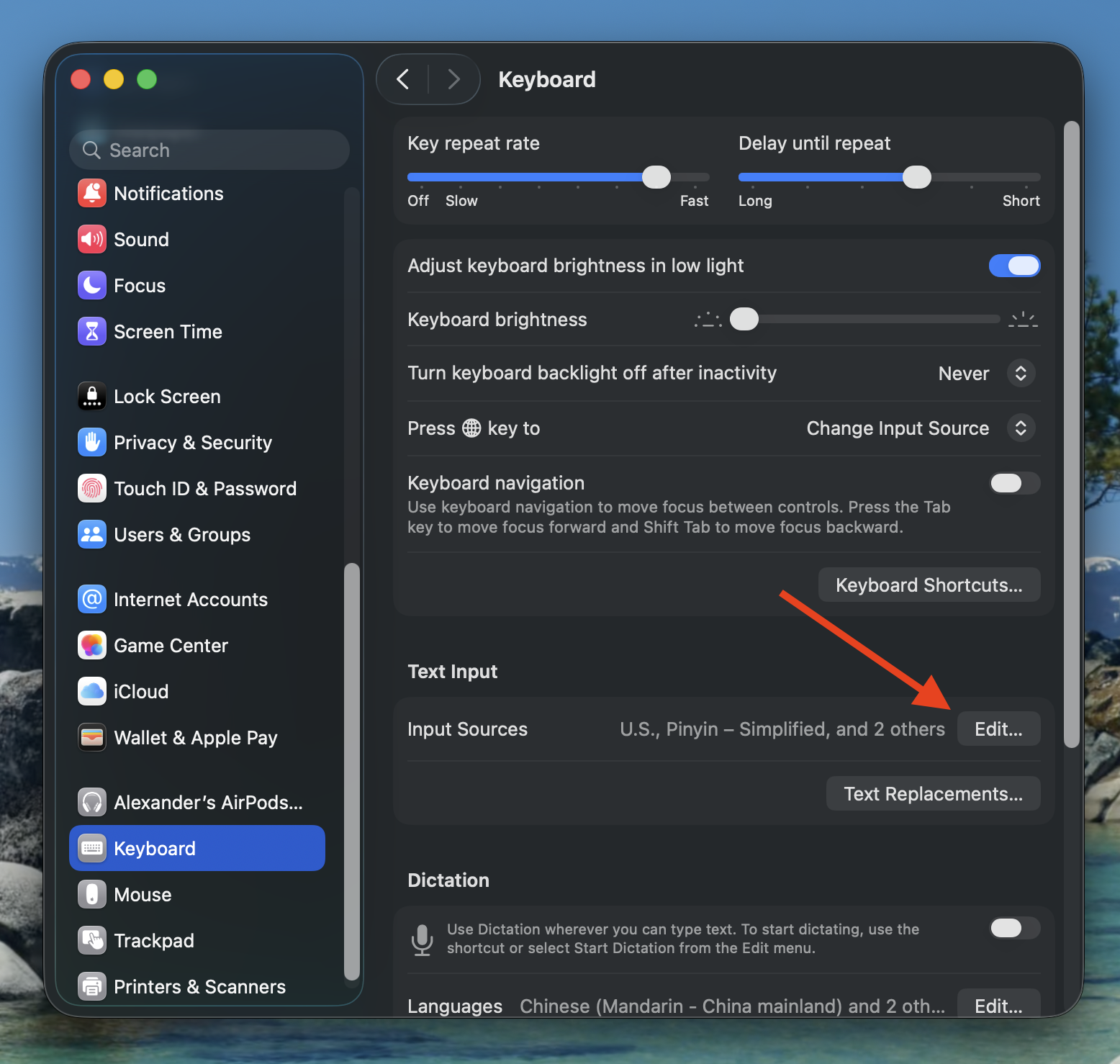
打开 Keyboard 设置,使用 Text Input -> Edit 管理输入来源。
在较旧的 macOS 版本中,路径可能是 System Preferences -> Keyboard -> Input Sources,然后点击 + 按钮。
在 Input Sources 面板中:
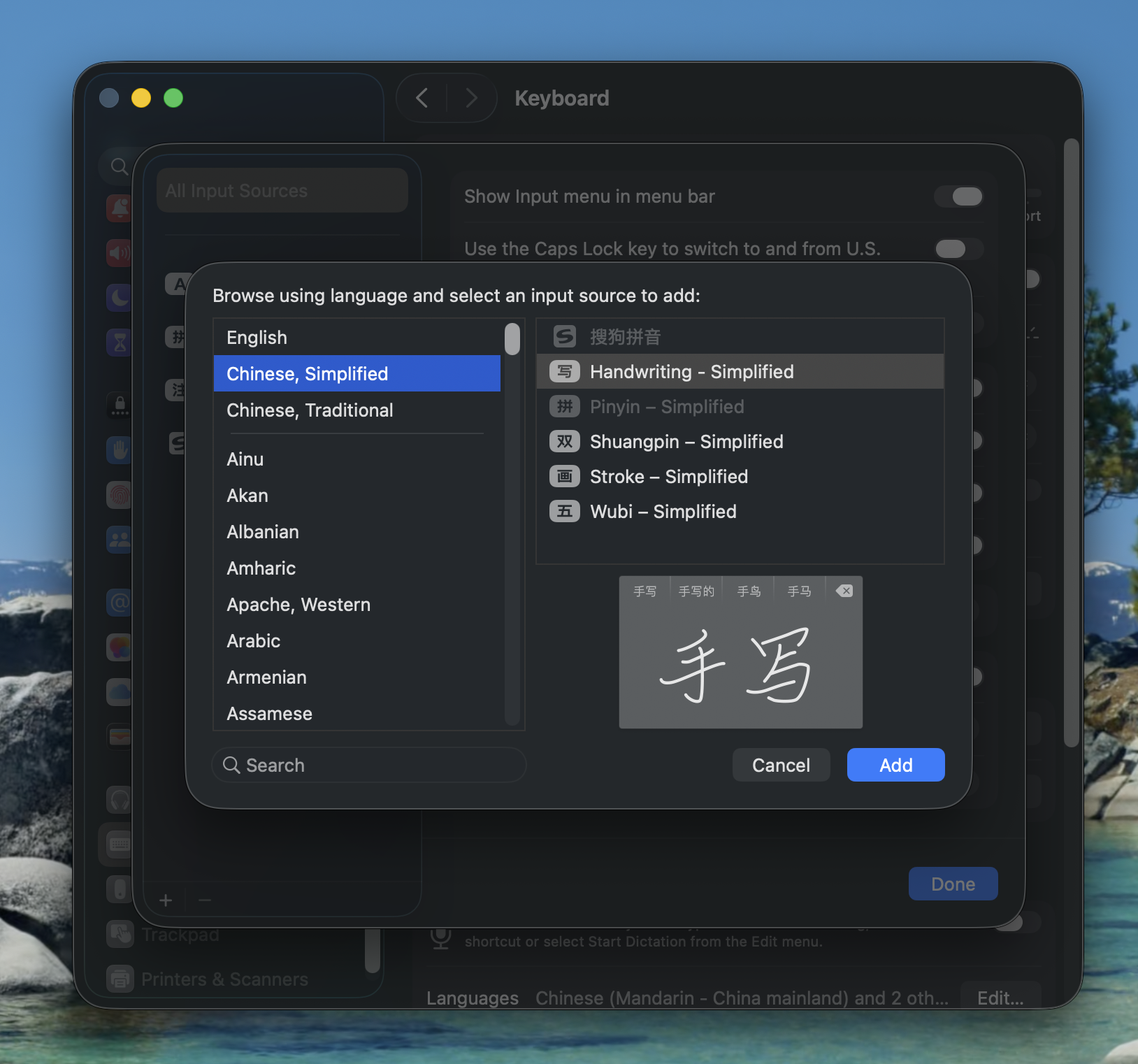
Add Input Source 对话框可以选择中文、繁体中文或粤语输入来源。
适合第一次添加的选择:
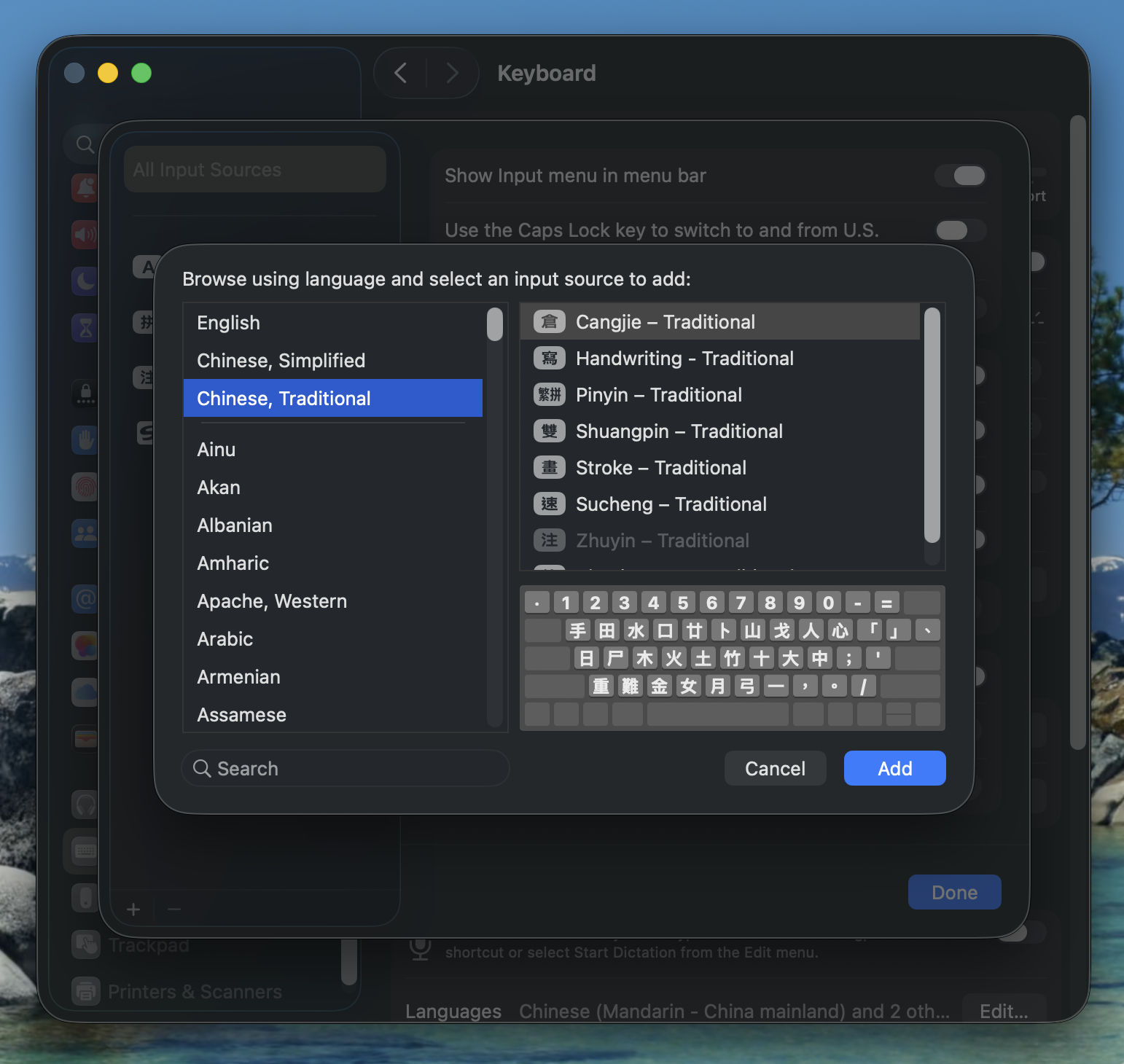
选择与你打字方式匹配的输入来源:拼音、注音、仓颉、速成、五笔或其他方法。
你可以添加多个输入来源。例如,如果你同时处理简体和繁体,可以添加 Pinyin - Simplified 和 Cangjie - Traditional。
添加中文输入来源后,想输入中文时切换到它。
常见方式:
如果某个快捷键无效,打开 System Settings -> Keyboard,检查 Fn/Globe 键和输入来源快捷键的配置。
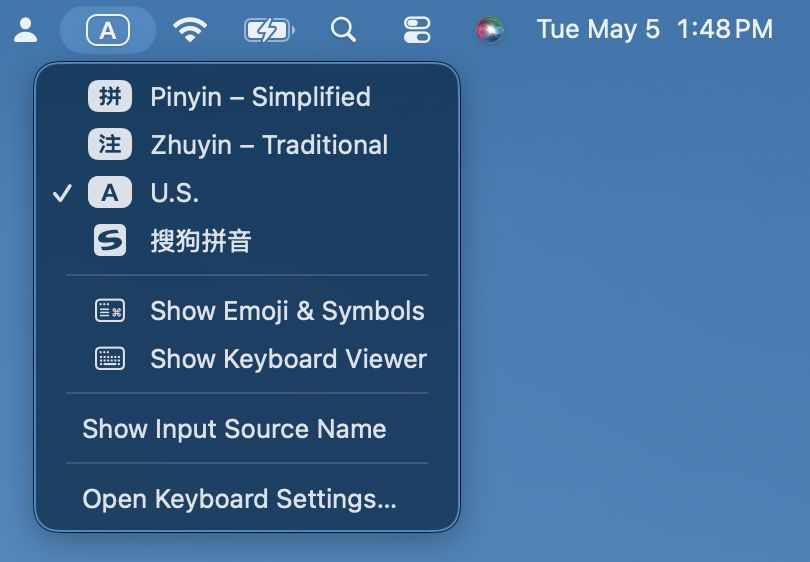
菜单栏输入菜单是确认当前中文输入来源最清楚的方法。
nihao。拼音可以根据输入来源输出简体或繁体字符。例如 zhongguo 可能输出“中国”或“中國”,取决于你选择的是 Pinyin - Simplified 还是 Pinyin - Traditional。
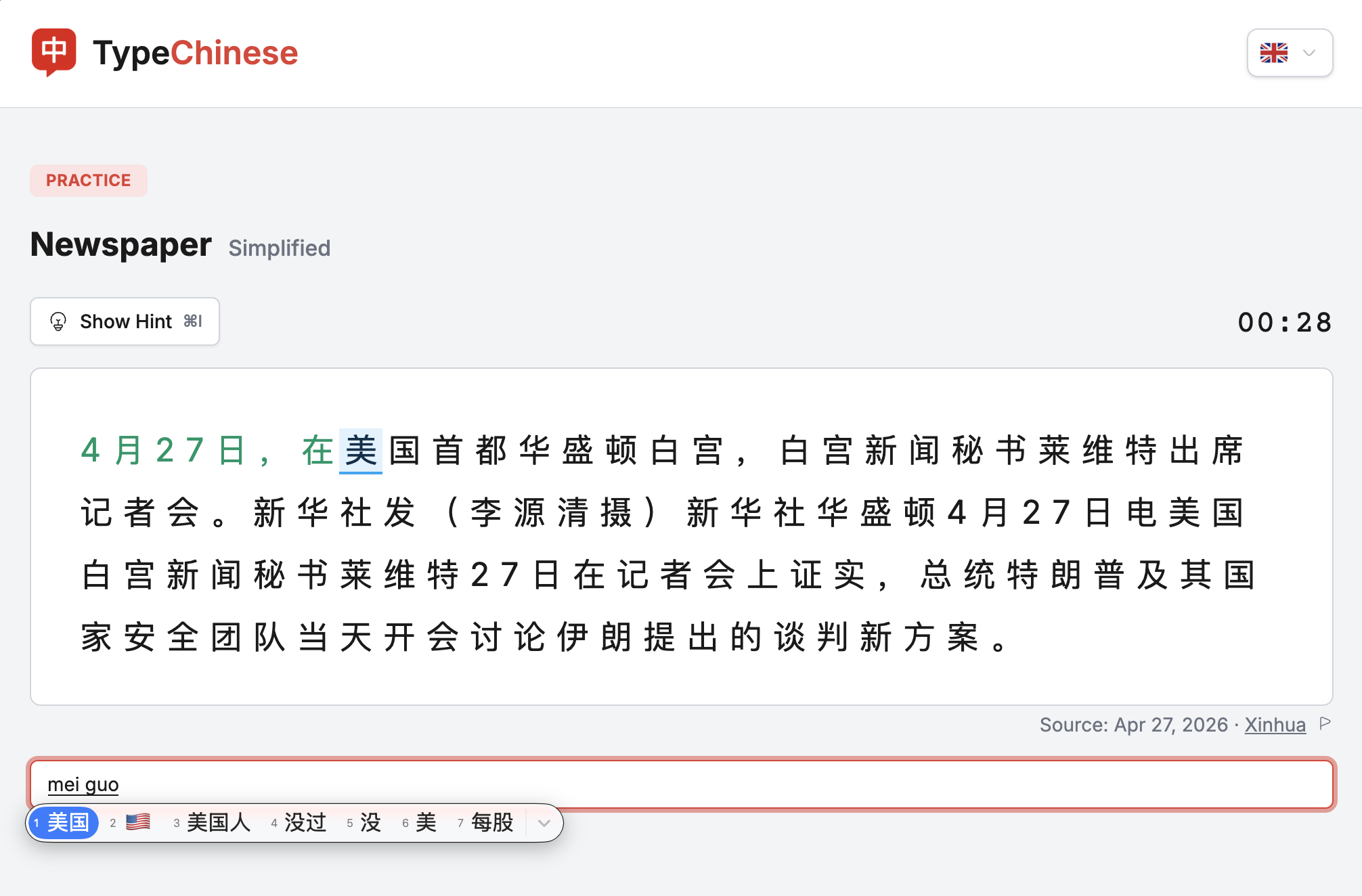
拼音和注音这类读音输入法,都是先输入读音,再从候选窗口中选择目标汉字。
注音是很多台湾学习者和母语用户的标准读音输入方式。
仓颉的学习曲线比拼音更陡,但当你知道一个字的形状、却不知道读音时,它很有用。速成是更轻量的仓颉式选项,通常使用更少编码,但候选词更多。
如果你明确想用简体中文的字形输入法,可以使用 Wubi - Simplified。它对熟练用户很强大,但大多数初学者应该先从拼音开始。
添加输入来源后,先切换到它,再打开菜单栏输入菜单,选择 Open [input source] Settings。
值得了解的设置:
第一天不需要改这些。先添加输入来源,打几分钟字。如果感觉不顺,再调整设置。
设置中文输入只是第一步。真正熟练需要反复用真实文本练习。
TypeChinese 可以配合你刚刚在 Mac 上添加的输入来源使用。如果你用拼音、注音或仓颉打字,TypeChinese 可以在每个字上方显示匹配提示,让你卡住时继续前进。
推荐起点:
设置完成后试一次短练习。第一天的目标不是速度,而是让切换输入来源和选择候选词变得正常。