指南
Windows 11 預設包含中文輸入法。你不需要額外下載一個鍵盤應用程式,才能在電腦上輸入中文。
真正重要的是新增哪一種中文鍵盤。大多數普通話學習者應該選擇 Microsoft Pinyin。台灣使用者常選擇 Microsoft Bopomofo。香港和繁體字形輸入使用者可能更適合 Microsoft Changjie 或 Microsoft Quick。簡體字形輸入使用者可以選擇 Microsoft Wubi。
| 如果你是... | 選擇這個輸入法 | 最適合的字形 |
|---|---|---|
| 學普通話或從零開始 | Microsoft Pinyin | 簡體或繁體 |
| 為中國大陸或新加坡輸入 | Microsoft Pinyin | 簡體 |
| 為台灣輸入 | Microsoft Bopomofo | 繁體 |
| 為香港輸入 | Microsoft Changjie 或 Microsoft Quick | 繁體 |
| 學簡體字形輸入 | Microsoft Wubi | 簡體 |
| 查不會讀的字 | 手寫、筆畫/部件查字或字形輸入法 | 取決於語言包 |
對大多數初學者來說,選擇 Microsoft Pinyin 最好。如果你知道普通話讀音,它是最簡單的路徑。只有在你的學習背景、地區或工作環境需要時,才優先選擇 Bopomofo、Changjie、Quick 或 Wubi。
TypeChinese 可以配合你在 Windows 上設定的任何輸入法使用。練習時網站可以顯示 拼音、注音或倉頡提示,所以你可以讓提示方式和正在學習的輸入法匹配。
常見選擇:
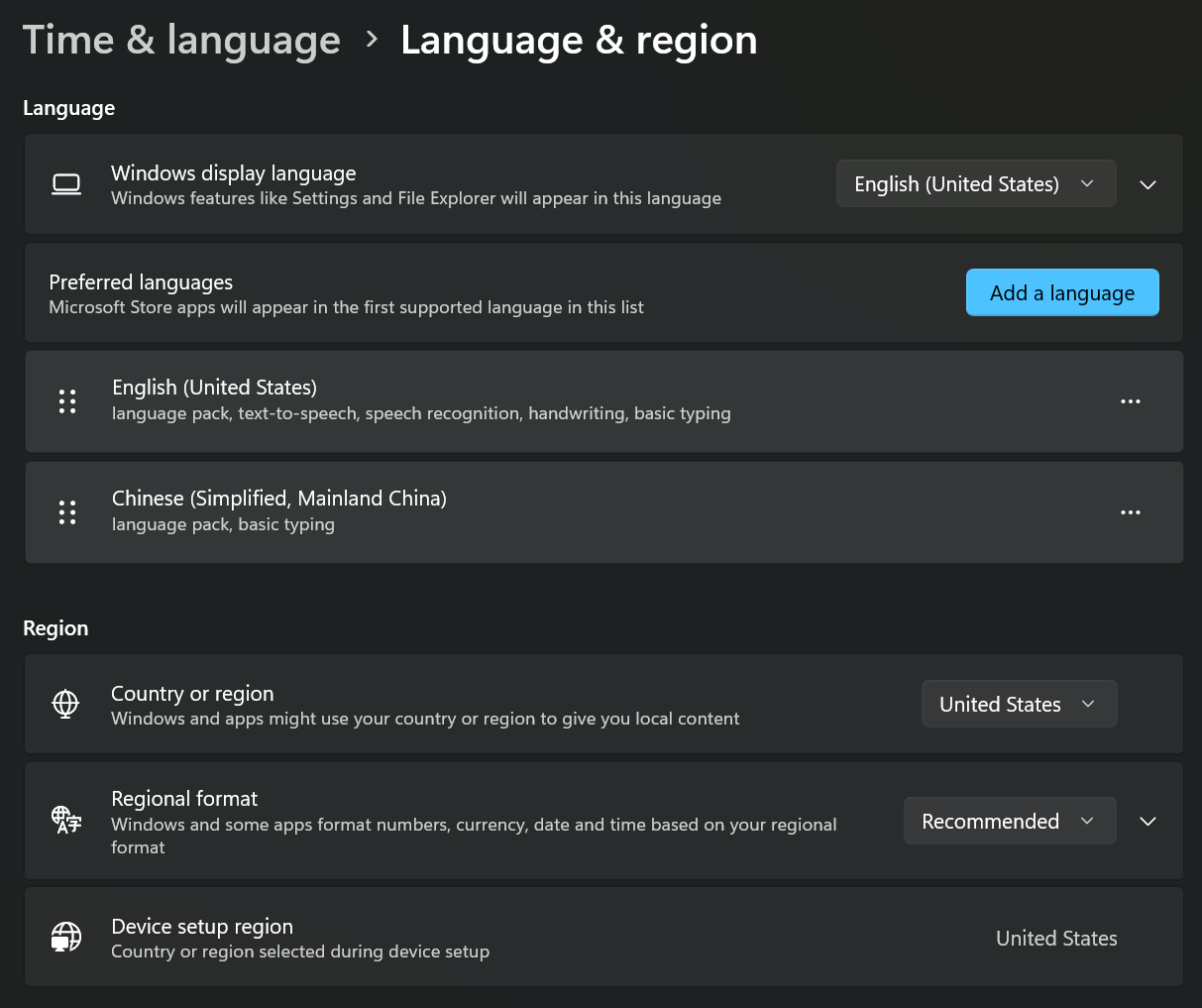
從 Language & region 開始,把中文新增為首選語言之一。
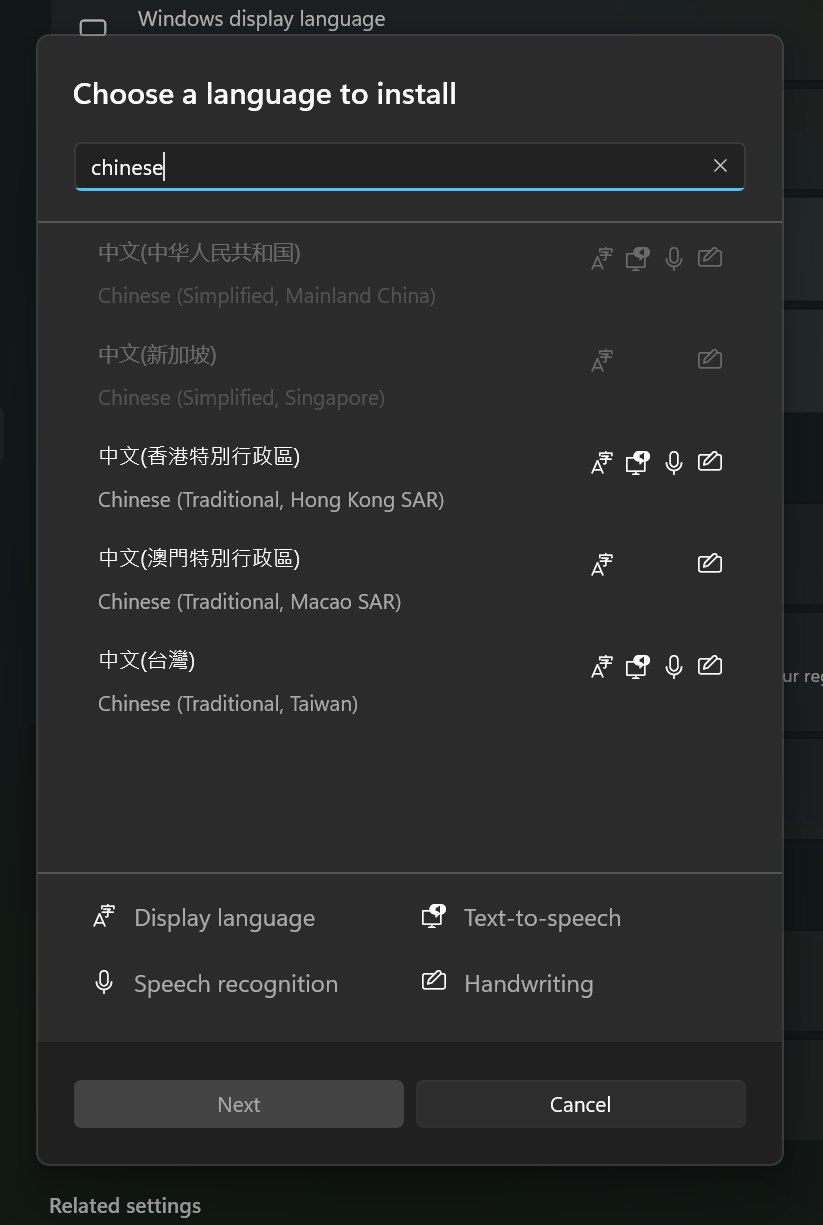
搜尋 Chinese 或 中文,然後選擇符合你所需字形和地區的語言包。
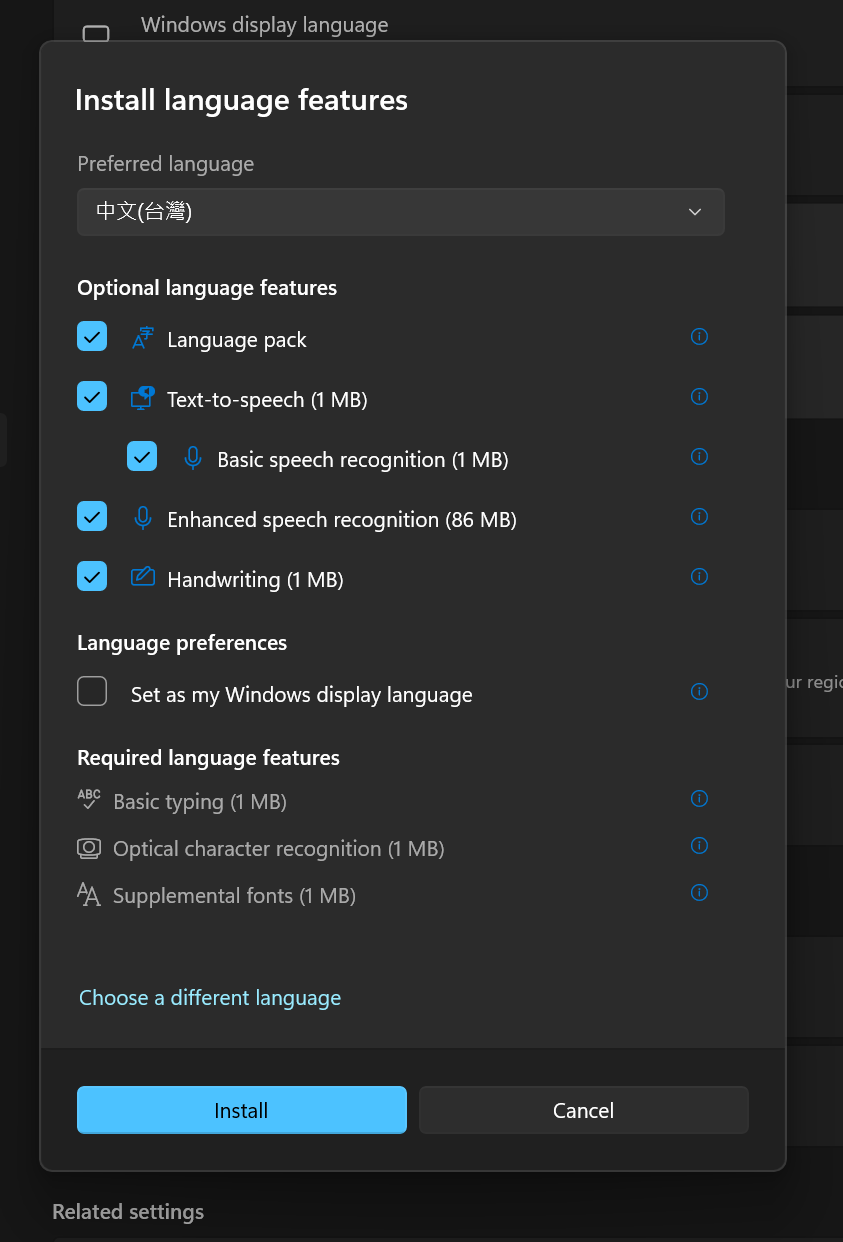
點擊 Next,選擇想安裝的語言功能,然後點擊 Install。Windows 可能需要一兩分鐘安裝語言包和鍵盤。
語言安裝完成後:
簡體中文常見選項:
繁體中文常見選項:
如果要打開某個輸入法的設定,使用該鍵盤旁邊的 ... 選單,然後選擇 Keyboard options。
使用 Language options 管理 Microsoft Pinyin、Wubi、Bopomofo、Changjie 或 Quick 等中文鍵盤。
安裝中文輸入後,可以這樣在英文和中文之間切換:
中文輸入啟用後,工作列指示器應該顯示中文輸入法或中文模式標識。
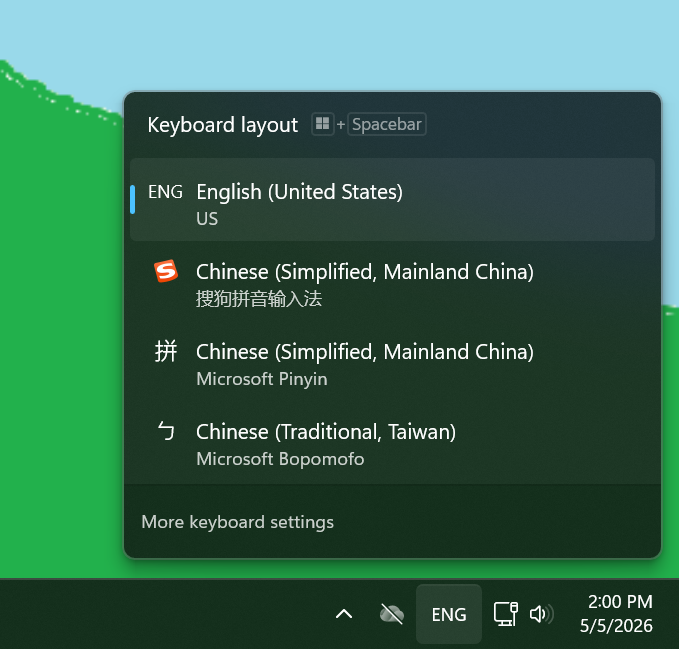
Win + Space 會打開輸入切換器,方便你在英文和中文鍵盤之間移動。
nihao。有用的 Microsoft Pinyin 設定:
剛開始可以先忽略這些設定。先用完整拼音輸入詞語和短語。
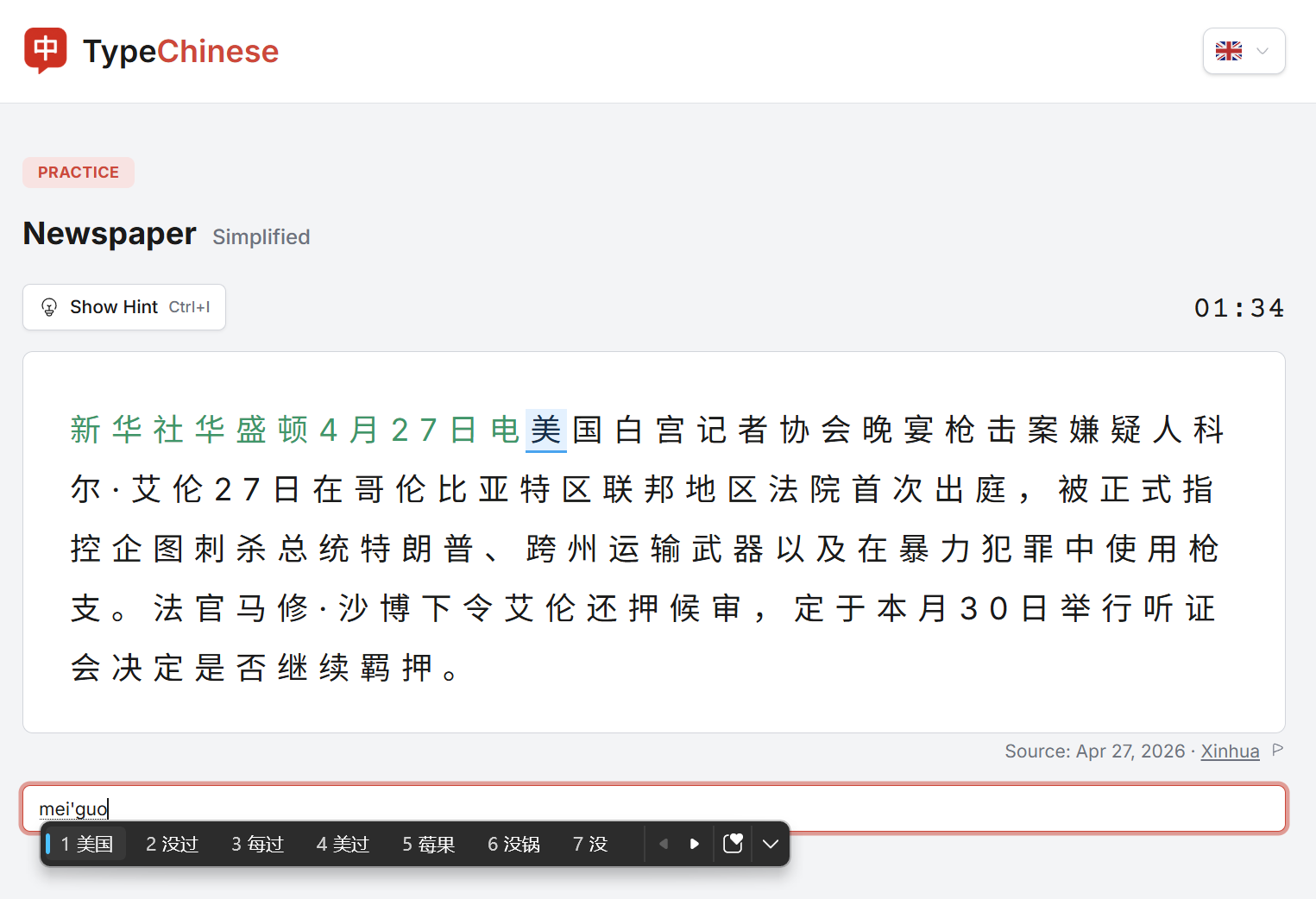
使用拼音時,先輸入讀音,再從候選視窗中選擇目標漢字。
如果你學過注音/ㄅㄆㄇㄈ,或主要為台灣輸入中文,可以使用 Microsoft Bopomofo。
基本流程是:
對很多台灣繁體中文使用者來說,這是最符合地區習慣的預設選擇。
Windows 不會單獨列出「繁體拼音」鍵盤。漢語拼音配置位於 Microsoft Bopomofo 設定中:
例如輸入 zhu4yin1 可以得到「注音」。不輸入聲調時,也可以輸入拼音後按 Space 或 Enter 轉換。Microsoft 的繁體中文輸入法說明列出了目前的配置和快速鍵。
如果你想用完整倉頡/倉頡輸入繁體中文,選擇 Microsoft Changjie。如果你想用更簡單的倉頡式方法,接受更短編碼和更多候選詞,可以選擇 Microsoft Quick。
這些是字形輸入法。你不是輸入讀音,而是根據字形部件輸入編碼。它們特別適合香港使用者,以及經常需要輸入不會讀的字的人。
如果你明確想要簡體中文的字形輸入法,可以使用 Microsoft Wubi。熟練後它可以很快,但學習曲線比拼音陡,對大多數初學者來說不是第一選擇。
當 Windows 中文輸入可以使用後,就用真實文本練習。不要只輸入一次 nihao 就停下。中文輸入會在完整句子的節奏中變快。
TypeChinese 可以在瀏覽器裡配合你剛剛設定的 Windows 輸入法使用。如果你練習拼音、注音或倉頡,TypeChinese 可以在每個字上方顯示匹配的提示。
推薦起點:
先追求準確率,不要急著追求速度。當切換鍵盤和選擇候選詞開始變得自然後,你的打字速度會逐漸提高。