指南
macOS 內建中文和粵語輸入支援。你不需要安裝第三方鍵盤,就可以開始在 Mac 上輸入中文。
真正的問題不是「怎麼安裝中文」,而是「應該新增哪一種輸入法」。這篇指南會幫你選擇合適的輸入法,在目前 macOS 設定中新增它,切換到它,並開始用真實中文文本練習。
| 如果你是... | 選擇這個輸入法 | 最適合的字形 |
|---|---|---|
| 學普通話或從零開始 | Pinyin | 簡體或繁體 |
| 為中國大陸或新加坡輸入 | Pinyin - Simplified | 簡體 |
| 為台灣輸入 | Zhuyin - Traditional 或 Pinyin - Traditional | 繁體 |
| 為香港輸入 | Cangjie - Traditional 或 Sucheng - Traditional | 繁體 |
| 學簡體字形輸入 | Wubi - Simplified | 簡體 |
| 查不會讀的字 | Stroke 或 Handwriting | 簡體、繁體或粵語 |
對大多數初學者來說,除非你有台灣或香港相關原因,否則先從 Pinyin 開始。如果你在台灣學過 ㄅㄆㄇㄈ,選擇 Zhuyin。如果你在香港,或想使用繁體中文的字形輸入,選擇 Cangjie 或 Sucheng。
TypeChinese 可以配合你選擇的任何 macOS 輸入來源使用。網站本身也可以在練習時顯示 拼音、注音或倉頡提示,所以你可以讓提示方式和正在學習的輸入法匹配。
在目前 macOS 版本中:
這會打開 Input Sources 面板,你可以在這裡新增、刪除和重新排序鍵盤。
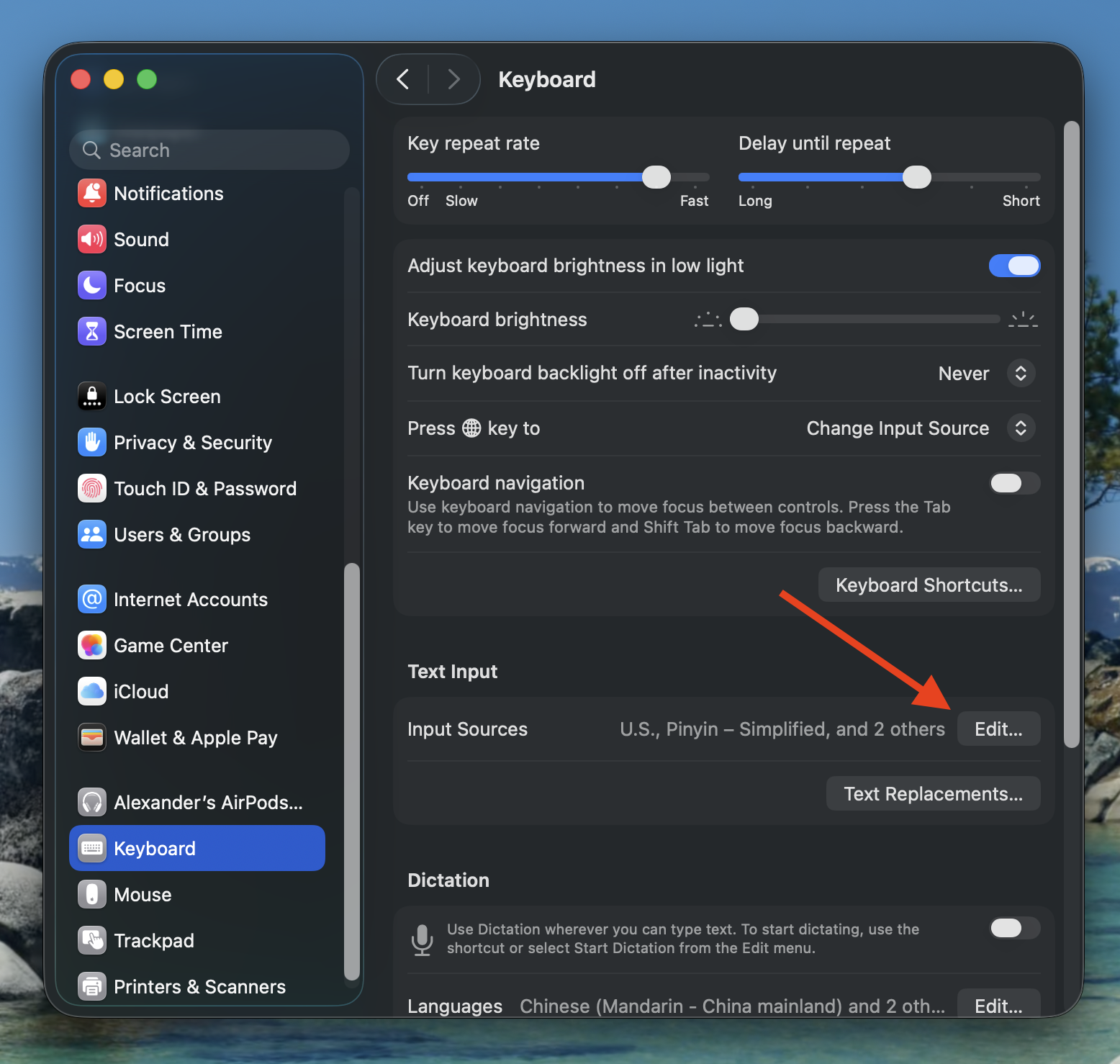
打開 Keyboard 設定,使用 Text Input -> Edit 管理輸入來源。
在較舊的 macOS 版本中,路徑可能是 System Preferences -> Keyboard -> Input Sources,然後點擊 + 按鈕。
在 Input Sources 面板中:
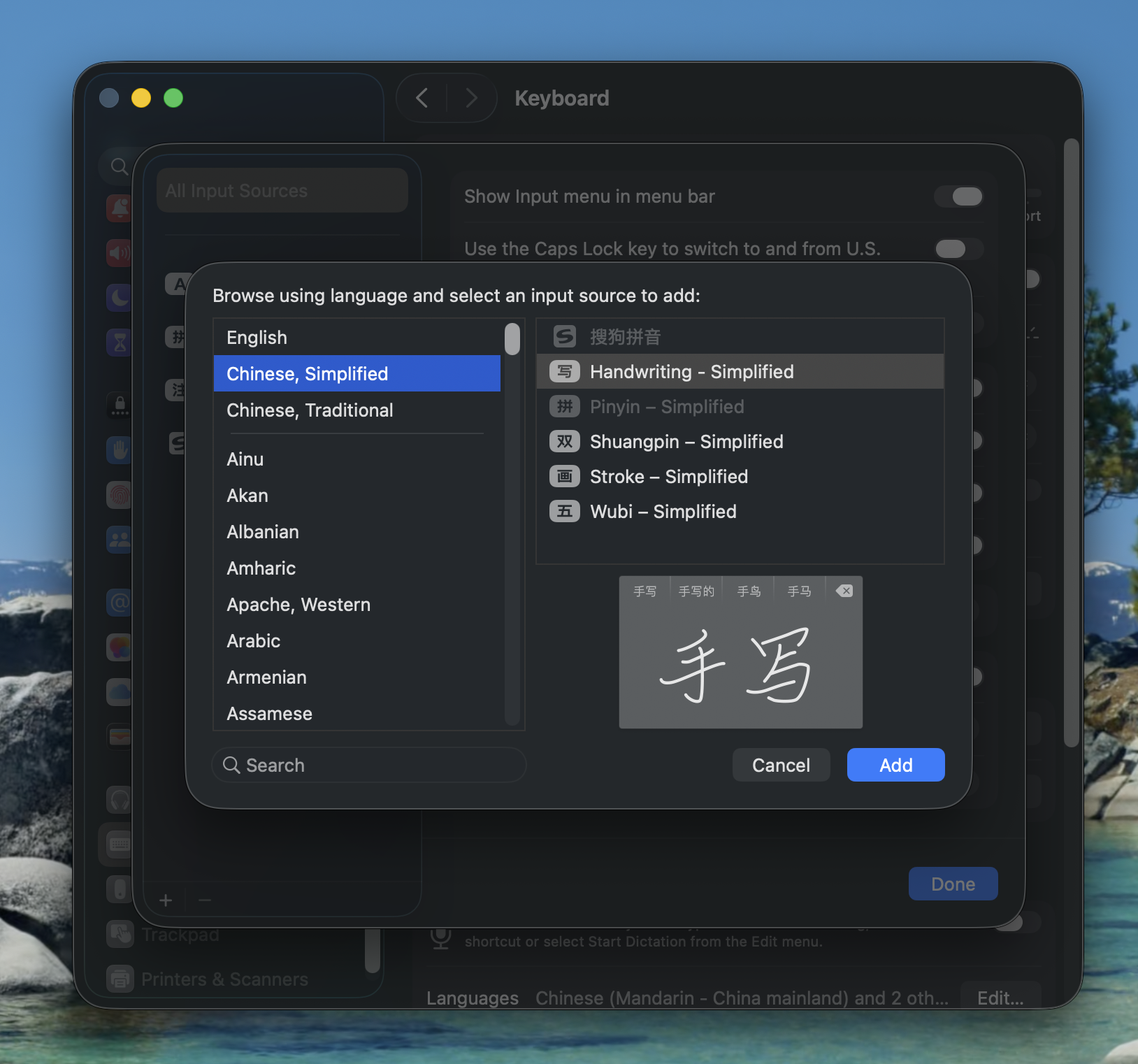
Add Input Source 對話框可以選擇中文、繁體中文或粵語輸入來源。
適合第一次新增的選擇:
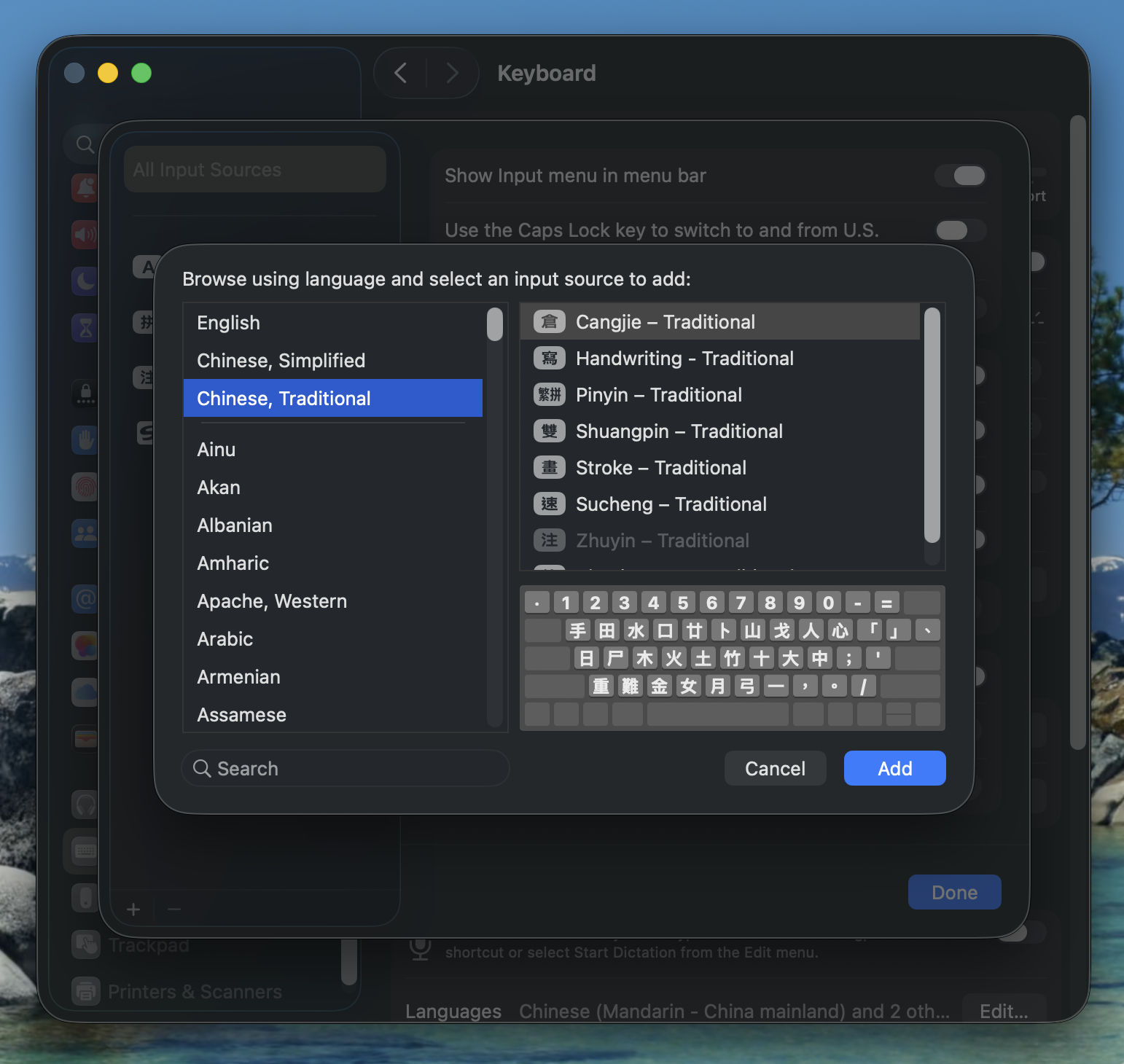
選擇與你打字方式匹配的輸入來源:拼音、注音、倉頡、速成、五筆或其他方法。
你可以新增多個輸入來源。例如,如果你同時處理簡體和繁體,可以新增 Pinyin - Simplified 和 Cangjie - Traditional。
新增中文輸入來源後,想輸入中文時切換到它。
常見方式:
如果某個快捷鍵無效,打開 System Settings -> Keyboard,檢查 Fn/Globe 鍵和輸入來源快捷鍵的配置。
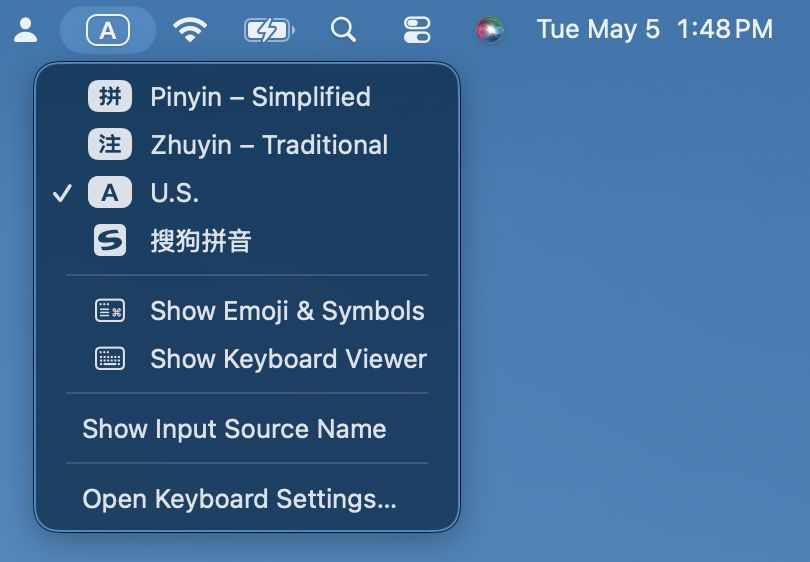
選單列輸入選單是確認目前中文輸入來源最清楚的方法。
nihao。拼音可以根據輸入來源輸出簡體或繁體字元。例如 zhongguo 可能輸出「中国」或「中國」,取決於你選擇的是 Pinyin - Simplified 還是 Pinyin - Traditional。
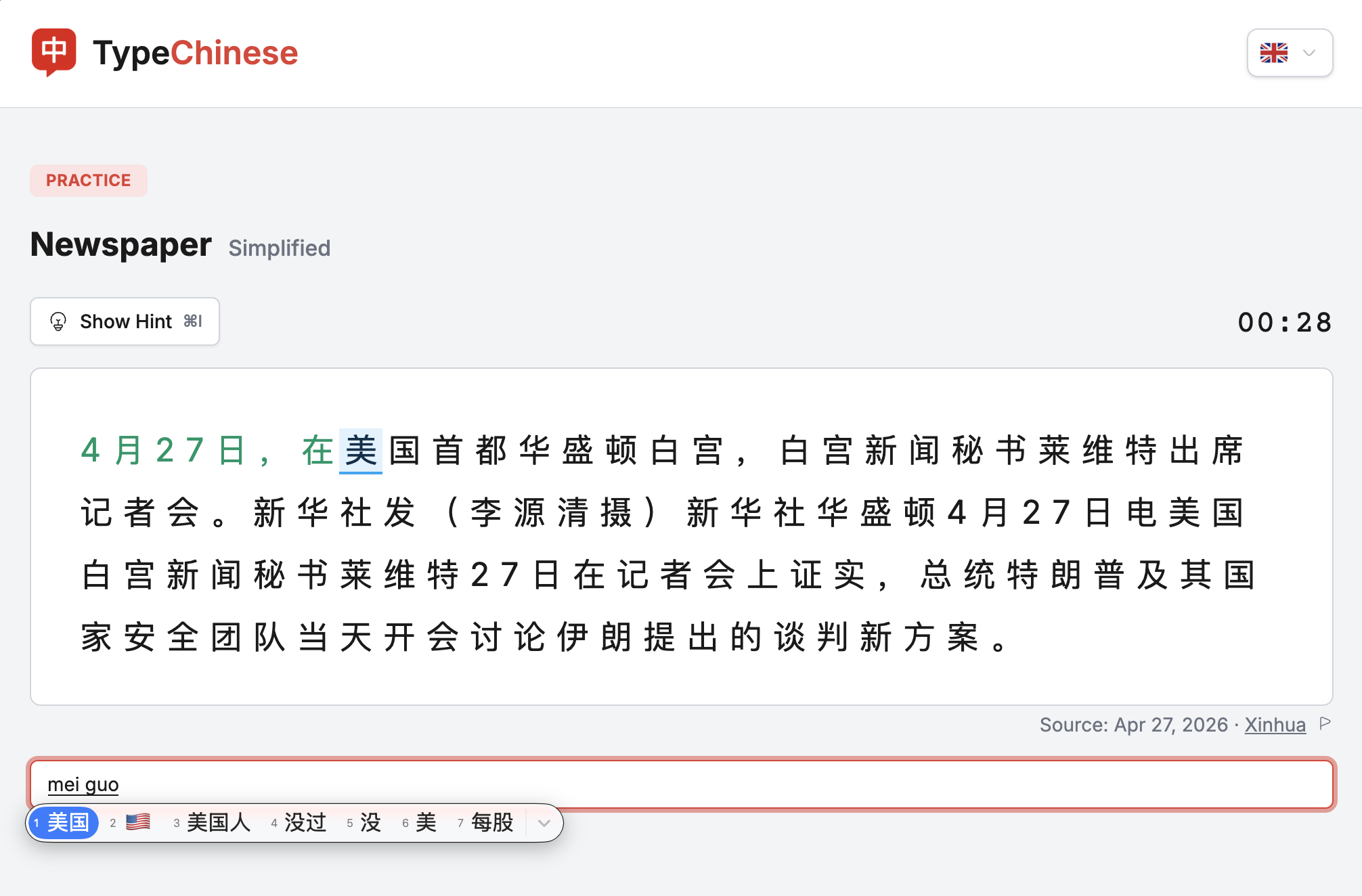
拼音和注音這類讀音輸入法,都是先輸入讀音,再從候選視窗中選擇目標漢字。
注音是很多台灣學習者和母語使用者的標準讀音輸入方式。
倉頡的學習曲線比拼音更陡,但當你知道一個字的形狀、卻不知道讀音時,它很有用。速成是更輕量的倉頡式選項,通常使用更少編碼,但候選詞更多。
如果你明確想用簡體中文的字形輸入法,可以使用 Wubi - Simplified。它對熟練使用者很強大,但大多數初學者應該先從拼音開始。
新增輸入來源後,先切換到它,再打開選單列輸入選單,選擇 Open [input source] Settings。
值得了解的設定:
第一天不需要改這些。先新增輸入來源,打幾分鐘字。如果感覺不順,再調整設定。
設定中文輸入只是第一步。真正熟練需要反覆用真實文本練習。
TypeChinese 可以配合你剛剛在 Mac 上新增的輸入來源使用。如果你用拼音、注音或倉頡打字,TypeChinese 可以在每個字上方顯示匹配提示,讓你卡住時繼續前進。
推薦起點:
設定完成後試一次短練習。第一天的目標不是速度,而是讓切換輸入來源和選擇候選詞變得正常。